2026数据恢复软件哪个最好?9款实测测评推荐|误删文件恢复神器
有没有过这种崩溃瞬间: 刚熬夜做完的方案、报表、毕业设计,手滑删了+清空回收站,瞬间心血全无; 存放多年照片视频的U盘、内存卡,不小心点击格式化,珍贵回忆全部消失; 电脑硬盘突发故障、分区莫名丢失、病毒恶意篡改,重要工作文件彻底找不到……
很多人遇到数据丢失第一反应就是慌乱,默认文件彻底没了,甚至花费几百上千元找线下维修店恢复数据。但其实对于普通用户来说,数据恢复根本不是专业人士的专属高科技,只要选对靠谱的数据恢复软件,遵循正确的操作方式,电脑小白也能轻松找回误删、丢失、格式化的各类文件。
先讲一句所有人都要记住的核心原理(小白秒懂):文件删除、清空回收站、快速格式化,都不是真正抹除数据,只是电脑系统将文件标记为“可覆盖空间”,把文件隐藏了起来。只要丢失数据的磁盘没有存入新文件、没有被数据覆盖,绝大部分文件都可以完整找回。
这里划重点:数据丢失后的第一原则——立刻停止使用对应磁盘!不要新建、下载、保存任何文件!这一步直接决定数据恢复的成功率,比任何软件都重要。
本次结合2026年最新实测体验,筛选市面上真实好用、无流氓捆绑、口碑过硬的9款数据恢复软件,涵盖国产亲民工具、微软官方免费工具、海外专业老牌工具。我将从恢复率、支持设备、操作难度、付费机制、适配场景等多个维度深度测评,同时细化每款软件的使用细节、优缺点和适配人群,新手可以直接照搬选择。
一、国产全能首选|转转大师数据恢复(小白首选·综合第一)
✅核心优势
转转大师数据恢复是目前国产综合口碑、恢复成功率、易用性都稳居第一梯队的全能型免费数据恢复软件,完美适配国内普通用户的使用习惯,彻底解决了传统恢复软件操作复杂、恢复文件损坏、数据泄露、捆绑广告等痛点。软件搭载全新AI智能扫描算法,大幅提升扫描速度和精准度,综合数据恢复成功率可达95%以上,无论是轻度误删还是中度损坏、格式化场景,都能精准定位丢失文件。
区别于其他工具,它最大的亮点是极致轻量化的三步操作流程,全程中文可视化界面,无任何代码、无复杂设置,零基础电脑小白30秒就能上手。同时自带独家损坏文件修复功能,解决了绝大多数恢复软件“能找回文件、但文件乱码、打不开、无法使用”的通病,图片模糊、视频损坏、文档乱码等问题都能一键修复。
在安全性上,软件采用纯本地离线恢复模式,所有扫描、恢复、修复操作均在本地设备完成,无云端上传、无数据窃取风险,完美保护工作文件、私密照片视频的隐私安全。资质口碑方面,它斩获2024年360软件最受用户喜爱软件、AMDAIPC应用生态突出贡献奖等多项行业权威奖项,在腾讯软件管家、360软件中心、联想应用商店、微软管家等主流平台的用户好评率常年名列前茅,真实用户口碑稳定。
软件还提供500MB免费恢复额度,完全满足日常办公文档、普通照片、短视频等小体积文件的应急恢复需求,不用一上来就付费,实用性拉满。
适用场景
覆盖99%普通用户数据丢失场景:电脑桌面误删文件、回收站清空恢复、本地磁盘文件丢失、U盘/SD卡/相机内存卡误删与格式化、硬盘全盘格式化、磁盘分区丢失、病毒攻击导致文件隐藏损坏、硬盘轻微坏道数据找回、移动硬盘数据误删等全场景。
支持格式
兼容上百种主流文件格式,办公类:Word、Excel、PPT、PDF、TXT文档;媒体类:JPG、PNG、RAW、MP4、AVI、MOV、音频文件;压缩包、EXE程序文件等全部支持,日常使用的文件格式基本全覆盖。
操作步骤(超简单)
1. 打开软件,根据自身情况选择对应恢复场景(硬盘恢复、U盘恢复、桌面文件恢复等); 2. 选中丢失文件所在的磁盘/移动设备,点击开始扫描,支持快速扫描、深度扫描两种模式自由切换; 3. 扫描结束后可预览所有可恢复文件,确认完好后,务必保存到全新磁盘/分区,不要保存至原磁盘,避免数据二次覆盖损坏。
⚠️优缺点
✅ 无捆绑、无弹窗广告、纯中文界面、新手零门槛、扫描速度快、支持损坏文件修复、本地恢复隐私安全、全场景适配、免费额度够用、官方资质齐全 ❌ 免费额度为500MB,大体积视频、大容量文件恢复需要解锁付费版本,适合日常应急使用
二、微软官方免费|Windows File Recovery(纯免费·无广告)
✅核心优势
Windows File Recovery是微软官方原生免费数据恢复工具,预装适配全系Windows系统,完全区别于第三方工具,最大优势就是极致纯净、零安全风险。软件无任何广告、无捆绑插件、无需付费、不会私自上传用户数据,是追求极简、安全、零成本用户的首选工具。
作为官方工具,它的文件系统兼容性拉满,全面支持NTFS、FAT32、exFAT、ReFS等电脑主流文件系统,无论是电脑本地硬盘、U盘、移动硬盘、SD卡等设备丢失的数据,都能进行扫描找回。针对普通误删、清空回收站、快速格式化等基础数据丢失场景,扫描精准度极高,不会出现第三方软件的冗余垃圾文件,恢复的文件完整性极强。
适用场景
适合日常轻度数据恢复需求:电脑本地文档、图片、安装包误删,回收站彻底清空恢复,U盘简单格式化数据找回,无复杂损坏、无分区故障的基础数据丢失场景。
⚠️优缺点
✅ 官方出品绝对安全、永久免费无限制、无广告无捆绑、文件兼容性强、基础场景恢复率高 ❌ 无图形可视化界面,全程需要输入命令行操作,没有电脑基础的新手上手难度极高;不支持文件预览功能,无法提前判断文件是否完好,只能恢复后查看;不支持文件修复,损坏文件无法修复
三、海外口碑之王|Disk Drill(Mac/Windows双平台·预览强)
✅核心优势
Disk Drill是海内外公认的双平台优质数据恢复软件,同时完美适配Windows和Mac系统,也是Mac用户的首选恢复工具,长期稳居海外数据恢复工具榜单前列。软件界面简约精致、逻辑清晰,本土化适配做得不错,操作逻辑贴合普通用户习惯,新手可以快速上手。
它的文件预览功能是核心亮点,所有扫描到的图片、视频、文档、压缩包都可以实时预览,精准筛选可正常使用的完整文件,有效避免无效恢复、节省大量时间。针对相机、无人机拍摄的RAW原图、高清视频、无损音频等多媒体文件,恢复效果尤为出色,保留画质和音质完整度远超同类工具。软件支持快速扫描+深度扫描双模式,轻度丢失用快速扫描秒出结果,重度格式化、数据深层丢失可开启深度扫描,恢复率稳定靠谱。
适用场景
Mac电脑全场景数据恢复、Windows设备高清照片/视频恢复、相机/无人机内存卡数据找回、移动设备轻度格式化恢复、日常误删文件找回。
⚠️优缺点
✅ 双系统适配、界面美观易操作、预览功能强大、多媒体文件恢复效果极佳、扫描模式灵活、恢复稳定性强 ❌ 免费恢复额度仅500MB,大容量文件恢复成本高;国内服务器访问速度一般,下载和深度扫描速度偏慢;高级功能全部需要付费解锁,整体性价比一般
四、开源免费神器|PhotoRec(多媒体恢复率95%+·完全免费)
✅核心优势
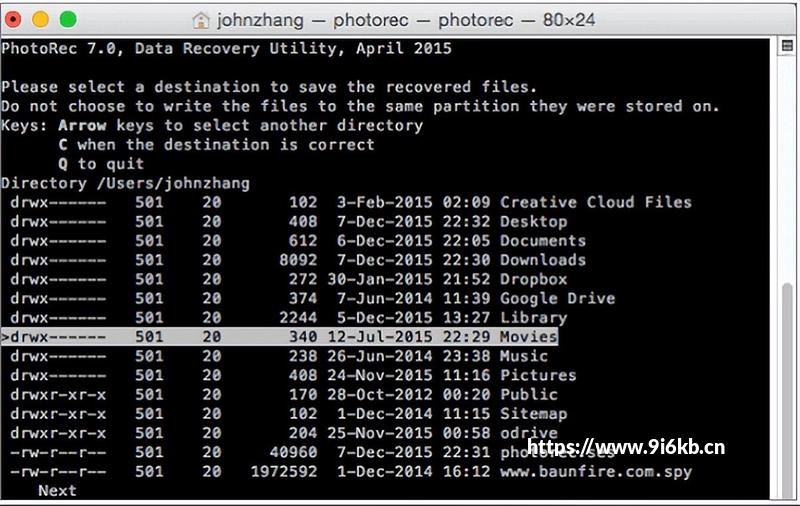
PhotoRec是一款完全开源、永久免费、无任何功能限制的专业数据恢复工具,无广告、无付费套路、无捆绑插件,是预算有限用户的终极选择。软件主打多媒体文件深度恢复,针对照片、视频、音频等影音文件的恢复成功率高达95%以上,碾压多款付费工具。
它的底层扫描算法极其强大,支持市面上几乎所有的文件系统和存储设备,哪怕是设备出现严重格式化、RAW分区报错、文件目录彻底损坏、长期丢失数据等复杂场景,依然可以深度挖掘残留数据,找回大部分失效文件。软件无任何使用次数、恢复容量限制,不管是小文件还是大容量视频,都可以免费完整恢复。
适用场景
U盘/SD卡/相机卡照片视频批量丢失、设备全盘格式化数据清空、RAW格式故障硬盘恢复、音频素材误删、老旧存储设备数据找回等多媒体为主的恢复场景。
⚠️优缺点
✅ 100%免费无限制、开源安全无风险、多媒体恢复率顶尖、深度扫描能力极强、适配所有存储设备 ❌ 无图形操作界面,纯文本指令操作,新手极易操作失误;无预览功能,扫描文件杂乱无章,需要手动大量筛选无效文件,耗时费力
五、老牌轻量免费|Recuva(日常小文件·中文免费)
✅核心优势
Recuva是风靡多年的老牌轻量化免费数据恢复软件,体积小巧、占用电脑内存极低,不会卡顿设备,低配老旧电脑也能流畅运行。软件自带官方中文界面,操作逻辑简单直白,专门针对普通用户日常轻度数据丢失场景优化,是入门级的优质工具。
针对文档、图片、压缩包等小体积文件,扫描速度极快,几秒到十几秒就能完成全盘扫描,快速定位误删文件。免费版本解锁全部基础恢复功能,无额度限制、无隐藏收费,日常办公小文件应急恢复完全够用。软件还支持简易的文件筛选功能,可根据文件类型、删除时间精准查找目标文件,提升恢复效率。
适用场景
电脑桌面、本地磁盘小文件误删,回收站清空恢复,小型U盘、内存卡简单数据丢失恢复,日常办公文档、图片快速找回。
⚠️优缺点
✅ 完全免费无额度限制、轻量不卡顿、中文操作、扫描速度快、新手易上手、无流氓捆绑 ❌ 仅支持基础快速扫描,无深度扫描功能;面对大硬盘、全盘格式化、分区损坏等复杂场景,恢复率大幅下降,无法满足重度恢复需求
六、深度扫描免费|PC Inspector File Recovery(分区丢失·免费找回)
✅核心优势
PC Inspector File Recovery是主打分区故障恢复的老牌免费工具,核心优势在于超强的深度扫描能力和分区修复能力,专门解决其他普通工具无法处理的分区丢失、分区误删、磁盘目录损坏等问题,分区数据恢复成功率可达80%以上。
软件独家支持超长文件名文件恢复,完美适配中文长文件名、特殊命名文件,不会出现恢复后文件名乱码、文件丢失的问题,这是很多免费工具不具备的优势。针对老旧机械硬盘、存在轻微坏道的磁盘、长期使用的老旧分区,适配性极佳,能够深度检索磁盘残留数据,找回大部分被忽略的丢失文件。
适用场景
硬盘分区误删、分区表损坏、磁盘轻微坏道数据找回、老旧硬盘数据恢复、长文件名文件丢失恢复、大体积文件深度找回。
⚠️优缺点
✅ 免费使用、深度扫描能力强、支持分区丢失恢复、适配老旧设备、支持长文件名恢复 ❌ 界面老旧简陋、无中文语言、全英文操作门槛高、扫描耗时极长、操作繁琐,新手很难独立完成操作
七、文档修复专家|DataNumen File Repair(损坏文件·专属修复)
✅核心优势
DataNumen File Repair是一款专注于损坏文件修复+恢复的专业工具,精准解决行业普遍痛点:文件成功找回但无法打开、乱码、缺失内容、画面破损、格式失效等问题。区别于通用恢复软件,它的核心能力不是扫描找回,而是对损坏、残缺、加密失效的文件进行深度修复。
软件全面适配办公文档、图片、视频、压缩包等各类文件,针对病毒攻击、磁盘坏道、数据覆盖、异常断电导致的文件损坏,修复成功率行业领先。能够最大程度保留文件原始内容,修复Word排版错乱、Excel公式丢失、PPT画面缺失、图片模糊破损、视频花屏无法播放等各类故障。
适用场景
数据恢复后文件打不开、文件乱码残缺、病毒恶意损坏办公文件、磁盘异常导致文件破损、存储错误导致媒体文件失效、重要文档残缺修复。
⚠️优缺点
✅ 专项修复能力极强、支持文件格式广泛、修复完整度高、针对性解决文件失效问题 ❌ 免费版仅支持预览修复效果,无法保存完整文件,想要正常使用修复文件必须解锁付费版本,纯恢复功能较弱,仅适合搭配其他工具使用
八、格式化恢复利器|DiskReviverX(全盘格式化·深度找回)
✅核心优势
DiskReviverX是专门针对全盘格式化、磁盘故障优化的专业恢复工具,深度扫描算法针对空白格式化磁盘、清空磁盘做了专项升级,能够深度挖掘磁盘深层残留数据,是重度格式化场景的优选工具。
软件对分区表损坏、磁盘RAW报错、磁盘无法访问、全盘清空等疑难场景适配性极强,扫描完成后会自动规整文件目录,支持按文件类型、大小、修改时间、存储路径精准筛选,不用手动杂乱翻找,大幅提升文件查找效率。对比普通工具,它能精准识别残留的碎片化文件,尽可能还原完整数据。
适用场景
电脑硬盘/移动硬盘全盘格式化、U盘/SD卡彻底清空数据、分区表损坏无法识别磁盘、RAW格式磁盘故障、批量文件丢失恢复。
⚠️优缺点
✅ 重度格式化恢复能力突出、目录规整清晰、筛选功能完善、适配磁盘故障场景、碎片化文件恢复效果好 ❌ 免费版仅支持扫描和预览,所有文件恢复功能均需付费;大容量硬盘深度扫描耗时极长,对电脑配置有一定要求
九、办公文件救星|OfficeFileRescue(Office文档·精准恢复)
✅核心优势
OfficeFileRescue是办公场景专属精细化恢复工具,专注于Word、Excel、PPT、PDF等办公文档的恢复与修复,摒弃了无用的冗余功能,针对性极强。不同于通用工具的模糊扫描,它可以精准识别办公文档的专属编码格式,最大程度保留文档的排版、公式、图表、批注、格式样式。
针对误删、格式化、病毒破坏、磁盘异常导致的办公文件丢失、破损,恢复精准度远超普通工具,有效避免恢复后文档排版错乱、数据缺失、公式失效等问题,完美适配职场人、学生的日常办公需求。
适用场景
职场办公文档误删、U盘内Excel/Word/PPT批量丢失、病毒攻击导致办公文件损坏、毕业设计/报表文档格式化丢失、办公文件格式错乱修复。
⚠️优缺点
✅ 办公文档专项优化、恢复精度高、完整保留文档格式数据、针对性强、修复效果稳定 ❌ 功能单一,仅支持Office类文档,不支持图片、视频、程序文件等格式;免费版恢复文件有大小和数量限制,完整使用需付费
三、6大维度横向对比(一眼看懂怎么选)
1. 恢复率
顶尖(90%+):转转大师、PhotoRec、Disk Drill,全场景适配能力强,轻度、中度数据丢失基本都能完整找回;良好(70%-90%):Recuva、PC Inspector、DiskReviverX,基础场景稳定,复杂场景略有短板;一般(50%-70%):Windows File Recovery,无预览功能易误判,复杂故障场景恢复率偏低。
2. 支持设备/格式
全设备全格式:转转大师(300+格式)、Disk Drill、PhotoRec,适配电脑硬盘、U盘、内存卡、移动硬盘等所有设备,影音、文档、程序文件全覆盖;办公优先:OfficeFileRescue、DataNumen,专注办公文件修复恢复,专项能力突出;仅Windows:Windows File Recovery、Recuva,无Mac版本,适配性受限。
3. 扫描模式
快速+深度双模式:转转大师、Disk Drill、DiskReviverX,灵活适配不同丢失场景,兼顾效率和完整性;仅快速:Recuva,适合轻度误删,复杂场景无法适配;仅深度:PhotoRec、PC Inspector,扫描全面但耗时较长。
4. 操作难度
小白友好(★☆☆☆☆):转转大师、Disk Drill,可视化中文界面,零基础一键操作;中等(★★★☆☆):Recuva、DiskReviverX,界面简单,熟悉后可轻松操作;高门槛(★★★★★):Windows File Recovery(命令行)、PhotoRec(文本操作),新手独立操作难度大。
5. 免费/付费机制
完全免费无限制:PhotoRec、Recuva、Windows File Recovery,无收费套路,纯免费使用;免费预览+小额度恢复:转转大师(500MB免费额度)、Disk Drill(500MB免费额度),足够日常应急使用;付费为主:DataNumen、DiskReviverX、OfficeFileRescue,免费版仅可预览,核心功能需付费解锁。
6. 数据安全性
本地恢复无上传:转转大师、Recuva、PhotoRec,数据全程本地处理,无泄露风险;官方安全:Windows File Recovery,微软原生工具,绝对安全无风险;部分云端:Disk Drill,默认可选云端备份,可手动切换本地模式保障隐私。
四、不同场景怎么选?直接抄作业
✅场景1:日常误删(桌面/回收站清空/小文件)
首选:转转大师(免费500MB足够)、Recuva(完全免费),操作简单、扫描速度快,无需复杂设置,快速找回日常文档、照片、小体积文件,应急性价比最高。
✅场景2:U盘/SD卡照片视频误删/格式化
首选:PhotoRec(多媒体强、免费)、转转大师(预览方便),PhotoRec影音恢复率顶尖无限制,转转大师支持预览和修复损坏媒体文件,兼顾实用性和完整性。
✅场景3:硬盘全盘格式化/分区丢失
首选:转转大师、DiskReviverX、PC Inspector,三款工具深度扫描能力强,针对性解决分区损坏、全盘格式化的复杂场景,大幅提升找回概率。
✅场景4:文件找回后打不开/乱码
首选:转转大师(自带修复)、DataNumen File Repair,专门修复损坏、乱码、无法打开的文件,解决恢复后文件失效的核心痛点。
✅场景5:Mac用户/双系统
首选:Disk Drill,Mac端适配最成熟、口碑最好的恢复工具,预览清晰、恢复稳定,是苹果用户的最优解。
✅场景6:纯免费无广告(能接受门槛)
首选:Windows File Recovery、PhotoRec、Recuva,全程无收费、无捆绑,适合预算有限、愿意花时间研究操作的用户。
五、数据恢复核心原则(必看!决定成败)
1. 立刻停止往丢失文件的磁盘存任何东西(包括下载、安装软件、新建文件、截图保存),一旦数据被覆盖,任何软件都无法找回文件,这是恢复成功的核心前提。 2. 恢复文件时,必须保存到另一个磁盘/U盘,绝对不能存回原磁盘,避免二次覆盖损坏数据。 3. 优先使用快速扫描检索近期误删文件,快速扫描找不到目标文件,再开启深度扫描,兼顾效率和完整性。 4. 重要数据一定要养成本地+云端双备份的习惯,数据恢复只是补救手段,提前备份才能从根源避免数据丢失损失。
六、最终总结
2026年主流数据恢复软件各有优劣,不用盲目跟风挑选。对于绝大多数电脑小白、普通用户来说,转转大师数据恢复是综合体验最好的选择,三步极简操作、免费应急额度充足、恢复率高、自带文件修复、隐私安全有保障,完美适配全场景数据丢失问题。
追求零成本纯免费,可选择PhotoRec、Recuva、微软官方工具;Mac用户优先选择Disk Drill;办公文件损坏、格式化等专项场景,对应选择专属修复恢复工具即可。掌握正确的恢复方法,90%以上的误删、数据丢失问题都可以轻松解决。


全部评论