C 盘变红爆满是 Windows 电脑高频问题,3 种靠谱清理方式既能快速释放空间,又能避免误删系统核心文件,小白也能独立操作。
C 盘爆红核心诱因就 5 点:系统更新残留缓存、软件运行临时文件、微信浏览器缓存堆积、系统休眠 / 虚拟内存占用、软件默认安装在 C 盘。日常清理只需针对性处理冗余文件,不用改动系统核心目录。
二、三大 C 盘爆红解决方法
Windows 自带磁盘清理(原生安全法)
手动清理系统临时文件(免费极简法)
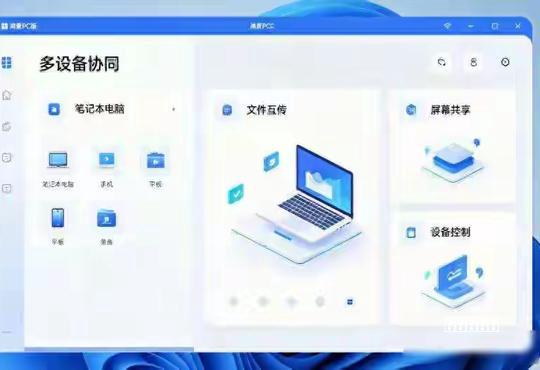
Windows 系统工具一键瘦身(智能省心法)
三、三种清理方法对比表
Windows 系统工具瘦身
怕麻烦、不懂文件区分的用户
方法 1:系统自带磁盘清理
打开此电脑,右键点击 C 盘,选择 属性
点击 磁盘清理 ,等待系统扫描可清理文件
勾选临时文件、Windows 更新清理、缩略图,再点 清理系统文件 ,确认清理即可
方法 2:手动清理系统临时文件
按下 Win+R 组合键,输入%temp%回车
全选文件夹内所有文件,直接删除,提示文件占用就跳过
再打开路径 C:\Windows\Temp,清空里面全部内容
方法 3:Windows 系统工具一键瘦身
浏览器打开官方网站 Windows 优化工具
安装后打开软件,找到 C 盘瘦身 功能,点击智能扫描
严禁删除 C 盘 Windows、Program Files、System32 核心文件夹,会直接导致系统崩溃
不要手动删除后缀为.sys、.dll 的系统文件,也别改动隐藏的系统保护文件
清理微信缓存前,重要聊天记录建议备份,避免误删私人资料
清理 C 盘后会影响电脑系统使用吗?
多久清理一次 C 盘比较合适?
建议每月清理 1 次,微信、浏览器缓存多的用户半个月清理一次即可。
可以用 Windows 系统工具关闭自动更新,同时把新软件安装路径改成 D 盘、E 盘,从源头减少占用。



全部评论